


Nettoyage et entretien des têtes d'impression Canon
Pourquoi les têtes d'impression Canon s'encrassent, et comment les nettoyer
Une impression Canon qui produit des lignes blanches, des couleurs ternes ou du texte flou n'est pas forcément une imprimante défectueuse. Dans la grande majorité des cas, c'est une affaire de buses encrassées : ces minuscules orifices par lesquels l'encre est projetée sur le papier.
La technologie FINE de Canon, qui produit des gouttelettes d'encre à partir de 1 picolitre de précision, est aussi sensible au séchage de l'encre résiduelle lorsque l'imprimante reste inutilisée.


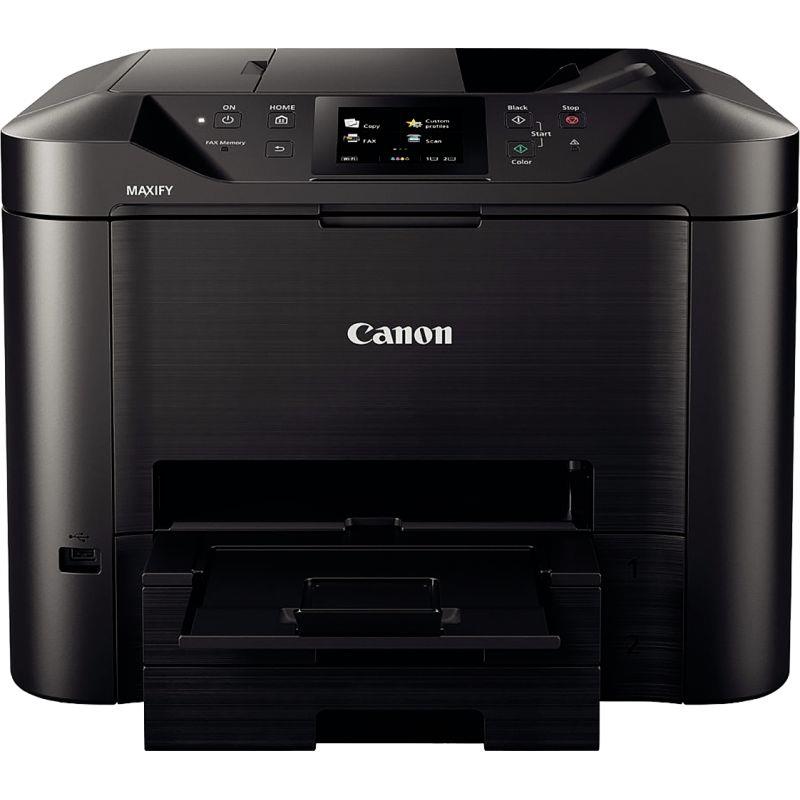
La bonne nouvelle : Canon a développé des outils de nettoyage intégrés efficaces, accessibles depuis votre ordinateur ou directement depuis l'imprimante. Ce guide vous guide à travers les quatre niveaux d'intervention, du nettoyage automatique en 3 minutes jusqu'au nettoyage manuel pour les cas les plus sévères.
Chez PGDIS, distributeur de fournitures et équipements de bureau depuis 1976, nous fournissons les cartouches Canon d'origine et accompagnons régulièrement nos clients dans la résolution des problèmes d'impression courants. Retrouvez nos consommables Canon sur notre page dédiée à la marque Canon.
Identifier le problème avant d'intervenir
Un diagnostic rapide avant toute intervention évite de consommer de l'encre inutilement et oriente vers la bonne solution.
Lignes blanches horizontales régulières (manques de couleur en bandes) |
|
Couleurs décalées ou fantômes (une couleur légèrement déportée par rapport aux autres) |
|
| Impression pâle ou grise sur toute la page |
|
| Couleur entièrement absente |
|
| Taches ou bavures d'encre sur le papier |
|
Niveau 1 : le nettoyage automatique des buses
C'est le premier réflexe à avoir — il résout 80 % des problèmes courants en quelques minutes.
| Depuis les propriétés de l'imprimante sur Windows |
|
Depuis l'application Canon PRINT Inkjet/SELPHY (iOS, Android) |
|
Depuis le menu de l'imprimante : modèles avec écran tactile (PIXMA TS8350, MAXIFY MB5450…) |
|
| Depuis Canon IJ Network Tool ou Canon IJ Printer Assistant Tool (PC) |
|
| À faire après chaque nettoyage |
|
Niveau 2 : le nettoyage approfondi
Si un premier cycle de nettoyage n'a pas suffi, Canon propose un nettoyage dit "approfondi" ou "intensif" qui applique une pression d'encre supérieure pour déboucher les buses plus résistantes.
Accès :
Depuis les mêmes menus que le nettoyage standard, une option "Nettoyage approfondi" ou "Nettoyage en profondeur" apparaît après le premier cycle. Sur certains modèles, elle est directement disponible sans avoir à lancer un premier cycle.
Ce nettoyage consomme davantage d'encre qu'un cycle standard. Limitez-le aux situations où deux cycles standards successifs n'ont produit aucun résultat. Après un nettoyage approfondi, attendez toujours 30 à 60 secondes avant d'imprimer la page de test : les buses ont besoin d'un court délai de stabilisation.
Niveau 3 : l'alignement des têtes d'impression
L'alignement corrige le décalage des couleurs entre elles, distinct du problème d'obstruction. Si l'encre sort correctement mais que les couleurs semblent légèrement déportées ou que le texte présente un léger flou en mode texte fin, l'alignement est la solution.
Procédure automatique (modèles avec scanner intégré — PIXMA, MAXIFY) :
Entretien → Alignement des têtes d'impression. L'imprimante imprime automatiquement un motif d'alignement, puis le numérise elle-même pour calculer les corrections nécessaires. L'opération prend environ 3 minutes et ne nécessite aucune intervention de votre part.
Procédure manuelle (modèles sans scanner ou si l'automatique ne suffit pas) :
L'imprimante imprime un motif avec plusieurs séries de lignes numérotées. Vous devez identifier et entrer le numéro de la ligne la plus droite dans chaque série. Cette procédure est plus précise pour les impressions très techniques (plans, documents graphiques à haute résolution).
L'alignement est systématiquement recommandé après le remplacement d'une cartouche sur les modèles PIXMA CLI/PGI à système multi-cartouches, et après tout transport de l'imprimante.
Niveau 4 : le nettoyage manuel (cas de séchage sévère)
Si les trois niveaux précédents n'ont pas suffi (typiquement après plusieurs semaines ou mois d'inutilisation complète) un nettoyage manuel peut débloquer des buses que les cycles automatiques ne parviennent plus à atteindre.
Matériel nécessaire :
cotons-tiges ou chiffon microfibre non pelucheux, eau déminéralisée ou distillée (jamais d'eau du robinet, jamais d'alcool ordinaire).
Procédure sur les imprimantes Canon à cartouches intégrées avec tête (PG-545, CL-546, PG-560, CL-561…) :
1. Retirez les cartouches de leurs logements.
2. Identifiez la plaque de buses : c'est la surface avec les micro-orifices, généralement au bas ou sur le côté de la cartouche selon le modèle.
3. Humidifiez très légèrement un coton-tige avec de l'eau déminéralisée (humide, pas mouillé).
4. Tamponnez doucement (sans frotter) la plaque de buses jusqu'à voir l'encre se dissoudre et se déposer proprement sur le coton.
5. Laissez sécher à l'air libre 10 minutes.
6. Réinstallez les cartouches et lancez un cycle de nettoyage automatique.
⚠️ Sur les imprimantes Canon MEGATANK (réservoirs fixes non amovibles), les buses ne sont pas accessibles directement (utilisez uniquement les cycles de nettoyage logiciel.
En cas de problème persistant sur un modèle MEGATANK, contactez le support Canon.
Entretien préventif : préserver la qualité d'impression Canon dans la durée
Imprimez au minimum une fois par semaine.
Même une page de test suffit à maintenir les buses actives et à éviter le séchage de l'encre résiduelle. Si votre imprimante reste inutilisée plus de deux semaines, lancez une impression de test au retour avant toute impression importante.
Éteignez toujours par le bouton d'alimentation.
Cette habitude déclenche le positionnement automatique des têtes en position de repos hermétique, ce qui ralentit considérablement le séchage de l'encre. Débrancher directement sans éteindre correctement laisse les buses exposées à l'air.
Conservez les cartouches Canon dans leur emballage d'origine
jusqu'au moment de les installer. À température ambiante, à l'abri de la lumière directe et de l'humidité excessive.
Utilisez des cartouches Canon d'origine.
La technologie FINE de Canon est calibrée pour ses propres encres. Les cartouches compatibles de qualité variable peuvent provoquer des dépôts sur les buses et accélérer l'encrassement — particulièrement sur les modèles PIXMA à haute résolution photo.
FAQ : Nettoyage et entretien des têtes d'impression Canon
Combien de cycles de nettoyage peut-on effectuer avant d'abîmer les buses Canon ?
Il n'existe pas de limite absolue, mais au-delà de 3 à 4 cycles sans amélioration, les cycles supplémentaires consomment de l'encre sans résoudre le problème. Si 3 cycles standards et 1 nettoyage approfondi n'ont pas suffi, passez au nettoyage manuel ou remplacez la cartouche concernée : la buse est peut-être endommagée de façon permanente.
Quel produit utiliser pour nettoyer manuellement les têtes d'impression Canon ?
Uniquement de l'eau déminéralisée ou distillée, disponible en pharmacie ou en magasin d'entretien automobile (eau de batterie déminéralisée). N'utilisez jamais d'alcool isopropylique concentré, d'acétone, d'eau de Javel, ni d'eau du robinet : les minéraux et résidus chimiques peuvent endommager définitivement les buses ou laisser des dépôts qui aggravent le bouchage.
Mon imprimante Canon PIXMA dit "encre épuisée" mais imprime encore. Est-ce fiable ?
Canon calibre ses alertes de niveau bas de façon conservative : il reste généralement 10 à 15 % d'encre quand l'alerte "bas niveau" apparaît. En revanche, l'alerte "encre épuisée" est plus sérieuse : continuer à imprimer sans encre peut surchauffer et endommager les buses. Remplacez la cartouche dès cette alerte.
La qualité d'impression s'est améliorée après nettoyage mais le magenta est encore pâle. Que faire ?
Un magenta pâle persistent après nettoyage indique généralement une cartouche CL presque vide (sur les modèles PG/CL comme le PIXMA TS3350) ou la cartouche CLI magenta à remplacer (sur les modèles multi-cartouches comme le TS8350). Vérifiez les niveaux depuis Canon PRINT ou le menu de l'imprimante avant de relancer un cycle de nettoyage.
Peut-on utiliser des cartouches Canon compatibles sans risquer d'endommager les têtes ?
Les compatibles fonctionnent techniquement mais avec des résultats très variables selon les fabricants. Canon ne garantit pas la qualité d'impression ni la protection des buses avec des encres tierces. Pour les impressions photo ou les documents contractuels, les cartouches Canon d'origine sont recommandées.
Notre équipe PGDIS peut vous orienter vers des compatibles testés pour un usage bureautique courant si vous souhaitez réduire les coûts.
PGDIS propose-t-il des cartouches Canon en volume pour les entreprises ?
Oui.
Nous proposons des conditions tarifaires dégressives sur les commandes groupées de cartouches Canon (PG-545/CL-546, PG-560/CL-561, PGI-2500XL, toners imageCLASS).
Pour les structures qui gèrent plusieurs imprimantes Canon, notre équipe peut établir une livraison sur mesure.
Contactez-nous pour un devis.
Publié le
